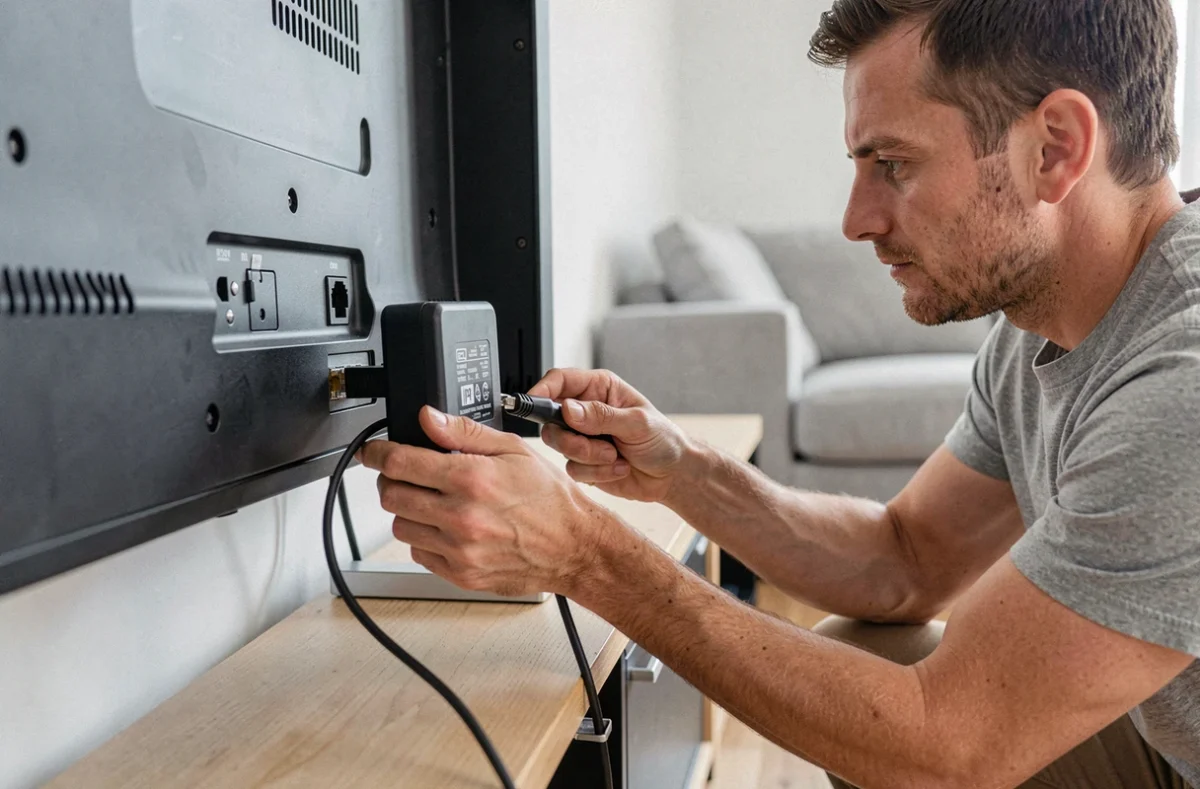
Een IPTV-box aangesloten via HDMI op de televisie, een internetverbinding die goed lijkt, en toch pixeliseert het beeld of valt de stream elke twee minuten weg. Het probleem komt zelden van de IPTV-provider: het is de verbinding tussen de box en het lokale netwerk die in de meeste gevallen problemen veroorzaakt.
Klantisolatie en Wi-Fi-band: de netwerkblokkades die de snelheid niet laat zien
Men denkt vaak dat een goede internetsnelheid voldoende is om IPTV zonder problemen te laten draaien. De werkelijkheid is subtieler: de stabiliteit hangt minder af van de brute snelheid dan van de configuratie van het lokale netwerk.
Een veelvoorkomende valkuil: klantisolatie (AP-isolatie of klantisolatie). Deze functie, standaard ingeschakeld op sommige recente routers en op bijna alle gastnetwerken, voorkomt dat apparaten die op hetzelfde Wi-Fi-netwerk zijn aangesloten elkaar kunnen zien. Resultaat: als je probeert een stream van een telefoon naar de TV of een Chromecast te casten, mislukt de detectie, zelfs als internet perfect werkt op beide apparaten.
Om dit te controleren, moet je toegang krijgen tot de interface van de router (vaak via 192.168.1.1) en de optie zoeken in de geavanceerde Wi-Fi-instellingen. Op een Freebox of een klassieke providerbox bevindt de instelling zich meestal in de sectie draadloos netwerk.
Een tweede probleembron: gescheiden Wi-Fi-banden. Wanneer de router de 2,4 GHz-band en de 5 GHz-band onder twee verschillende netwerknamen uitzendt, kan de telefoon op de ene en de TV op de andere zijn. Google raadt expliciet aan om te controleren of beide apparaten op dezelfde band zijn aangesloten om fouten bij de detectie of het casten te voorkomen.
Je kunt je IPTV correct via wifi of ethernet aansluiten zodra dit punt is gecontroleerd, want de meeste verbindingsproblemen verdwijnen gewoon door het netwerk te verenigen.
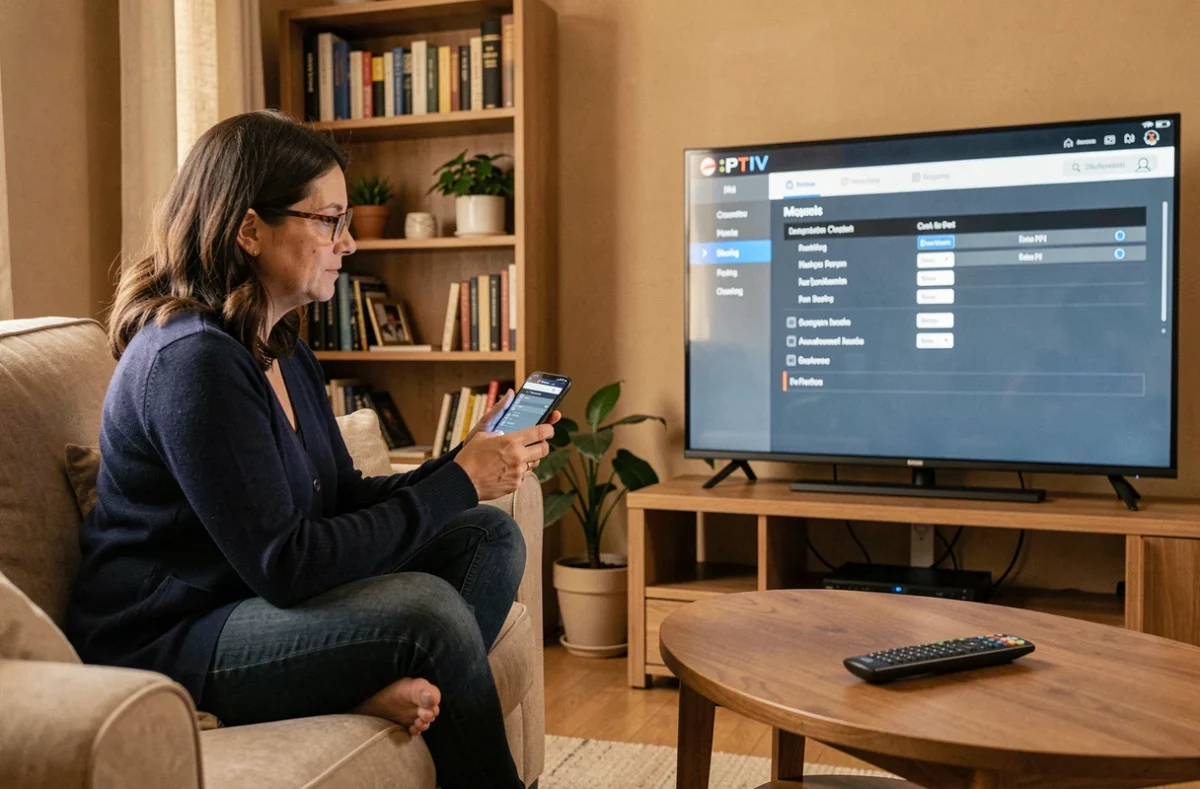
Ethernetverbinding op TV en IPTV-box: controleren voordat je een kabel koopt
De logische reflex om een IPTV-stream te stabiliseren, is om over te schakelen naar ethernet. Directe kabel tussen de box (of de TV) en de router, geen interferentie, geen signaalverlies. Op papier is dit de ideale oplossing.
Niet alle boxen en televisies hebben een ethernetpoort. Sommige recente modellen, ontworpen voor 100% draadloos gebruik, hebben geen RJ45-aansluiting. Dit geldt voor verschillende sticks zoals de Fire TV Stick van Amazon of bepaalde Chromecast-sleutels, die een specifieke USB-Ethernet-adapter vereisen voor een bekabelde verbinding.
Voordat je in een netwerkkabel investeert, controleer je twee dingen:
- De aanwezigheid van een ethernetpoort aan de achterkant van de box of de TV (RJ45-aansluiting, vaak naast de HDMI-poort)
- De compatibiliteit van de adapter als de poort ontbreekt: niet alle USB-Ethernet-adapters werken met alle systemen, de ervaringen variëren op dit punt afhankelijk van de modellen van Android TV-boxen
- De afstand tussen de router (of de internetbox, Freebox, glasvezelbox) en de locatie van de TV, om te weten of een directe kabel realistisch is of dat een powerline-adapter overwogen moet worden
De powerline-adapter (CPL) laat het netwerk signaal via het elektrische circuit van de woning lopen. Dit is een goede compromis wanneer de router te ver weg is voor een ethernetkabel en de Wi-Fi niet stabiel genoeg is. De kwaliteit hangt sterk af van de elektrische installatie: een oud huis met een verouderd paneel zal slechtere resultaten opleveren dan een recent gebouw.
De IPTV-verbinding configureren op een slimme of niet-slimme TV
Slimme TV met geïntegreerd systeem
Op een smart TV (Samsung, LG, Philips, Android TV) maak je verbinding met het netwerk via de systeeminstellingen. Je selecteert de Wi-Fi of sluit de ethernetkabel aan, en de TV krijgt automatisch een IP-adres.
De IPTV-app wordt vervolgens geïnstalleerd vanuit de geïntegreerde app store op de TV. De meest voorkomende apps (IPTV Smarters, Smart IPTV, TiviMate) vragen vervolgens om de inloggegevens van de provider: server-URL, gebruikersnaam en wachtwoord, of een M3U-afspeellijstbestand.
Niet-slimme TV: de externe box wordt de speler
Op een televisie zonder verbonden systeem gebruik je een externe box die via HDMI is aangesloten. De meest voorkomende opties:
- Fire TV Stick van Amazon: aangesloten op de HDMI-poort, verbonden via Wi-Fi, geeft toegang tot de Play Store of de Amazon Appstore om IPTV-apps te installeren
- Android TV-box (Xiaomi Mi Box, Nvidia Shield): dezelfde logica met bovendien een ethernetpoort op de meeste modellen, wat een directe bekabelde verbinding mogelijk maakt
- Apple TV: werkt met bepaalde compatibele IPTV-apps, verbinding via Wi-Fi of ethernet afhankelijk van het model
In alle gevallen verbindt de box met het netwerk via de systeeminstellingen, precies zoals een computer verbinding maakt met internet. De TV dient dan alleen als scherm.
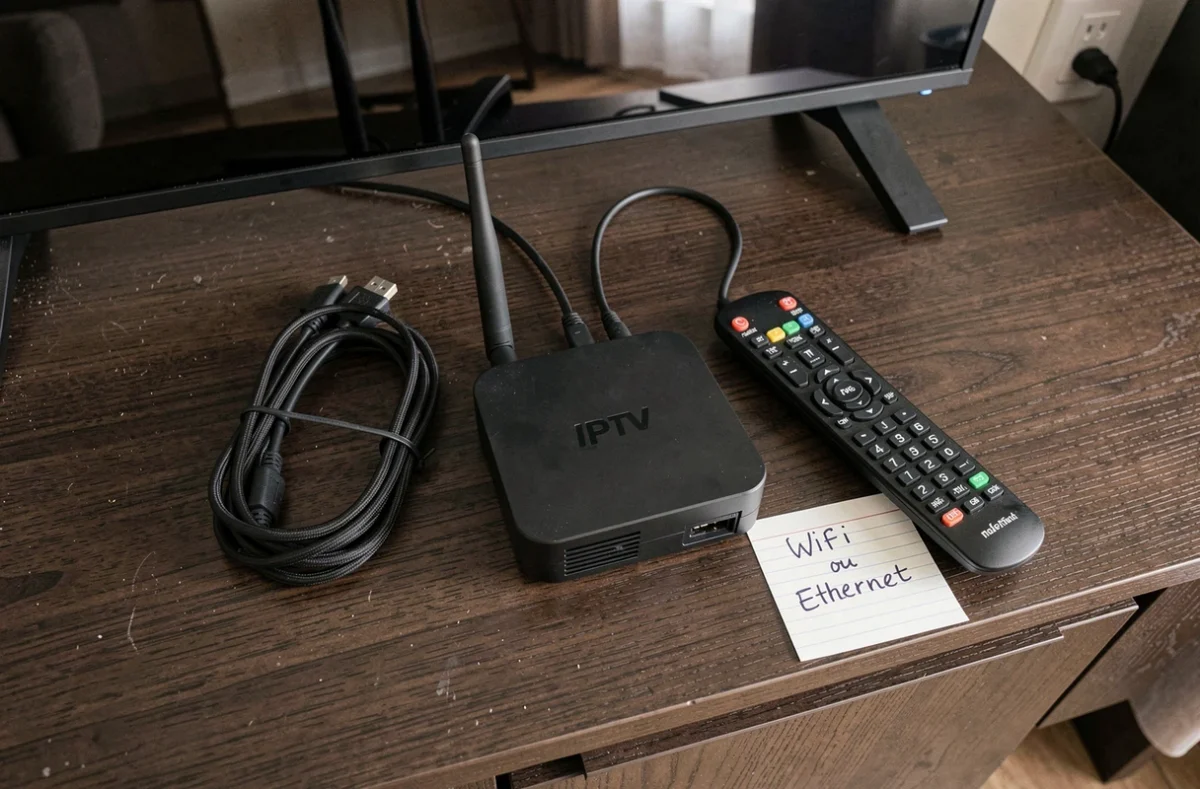
Beveiliging van IPTV-apps: een vaak genegeerd punt bij de aansluiting
De meeste handleidingen richten zich op de fysieke aansluiting en de netwerkconfiguratie. Vaak wordt een concreet risico vergeten: de IPTV-apps die buiten de officiële winkel zijn geïnstalleerd, vormen een reëel beveiligingsrisico.
Een gedocumenteerde zaak in de Google-ondersteuning beschrijft een app die “Google IPTV” wordt genoemd, die in staat is om de interface en instellingen van het apparaat te verstoren. Google raadt in dit soort situaties aan om de veilige modus te gebruiken, de verdachte app te verwijderen en een scan uit te voeren met Play Protect.
Om de risico’s tijdens de installatie te beperken:
- Geef de voorkeur aan apps die beschikbaar zijn in de Google Play Store of de Amazon Appstore in plaats van APK-bestanden die van derden zijn gedownload
- Controleer de beoordelingen en de datum van de laatste update van de app voordat je deze installeert
- Activeer Play Protect in de instellingen van de Android TV-box voor een automatische scan van de geïnstalleerde apps
Een IPTV-box die via ethernet of Wi-Fi is aangesloten, blijft een apparaat op het thuisnetwerk. Een kwaadaardige app die erop is geïnstalleerd, kan mogelijk toegang krijgen tot andere bronnen van het lokale netwerk. Het scheiden van het gastnetwerk van het hoofdnetwerk voegt een extra beschermingslaag toe als je apps gebruikt waarvan je niet zeker bent van de betrouwbaarheid.
De aansluiting van IPTV op een televisie hangt uiteindelijk af van drie controles: de compatibiliteit van de poorten (HDMI, ethernet, adapter), de correcte configuratie van het lokale netwerk (zelfde band, geen klantisolatie), en de betrouwbaarheid van de geïnstalleerde apps. Een ethernetkabel blijft de meest stabiele verbinding wanneer dit fysiek mogelijk is, maar een goed geconfigureerde Wi-Fi op de 5 GHz-band doet het werk voor de grote meerderheid van de toepassingen.