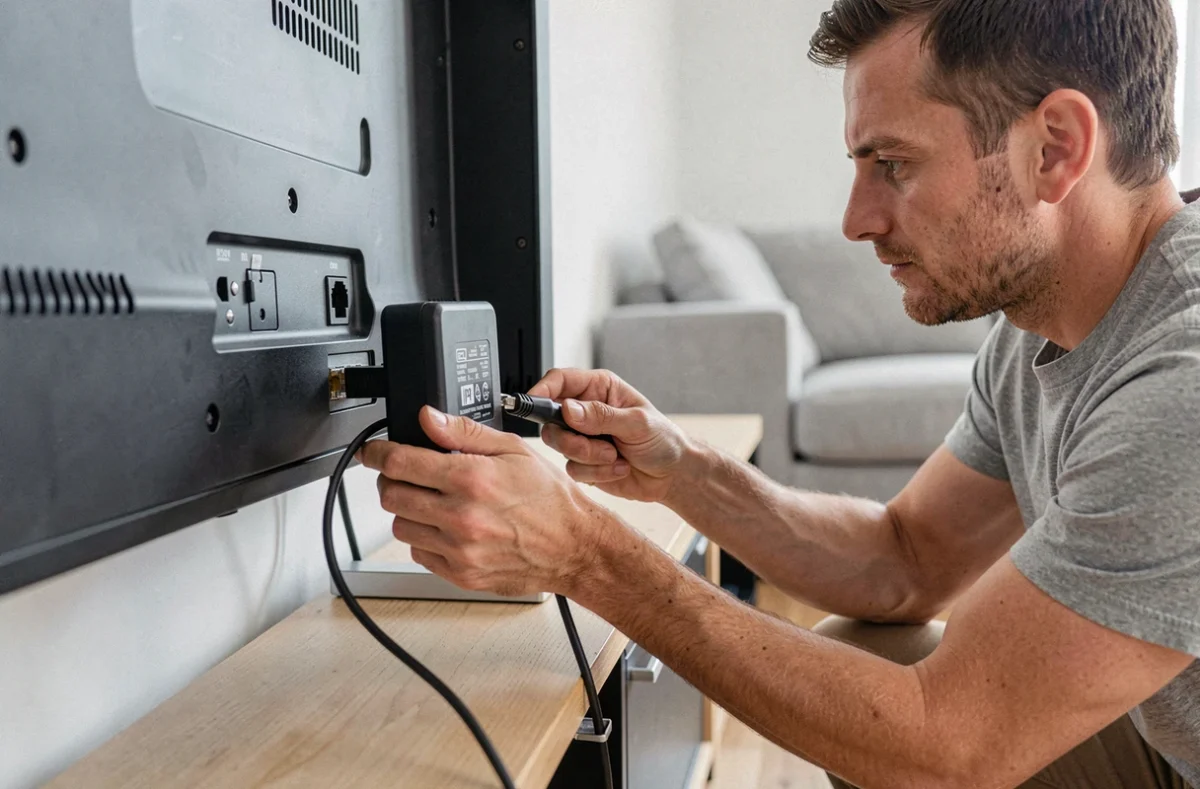
Um dispositivo IPTV conectado via HDMI à TV, uma conexão de internet que parece correta, e ainda assim a imagem fica pixelizada ou o fluxo é interrompido a cada dois minutos. O problema raramente vem do fornecedor IPTV: é a ligação entre o dispositivo e a rede local que causa problemas na maioria dos casos.
Isolamento de cliente e banda Wi-Fi: os bloqueios de rede que a velocidade não mostra
Costuma-se pensar que uma boa velocidade de internet é suficiente para rodar o IPTV sem problemas. A realidade no terreno é mais sutil: a estabilidade depende menos da velocidade bruta e mais da configuração da rede local.
Primeiro armadilha comum: o isolamento de clientes (AP isolation ou client isolation). Essa função, ativada por padrão em alguns roteadores recentes e em quase todas as redes de convidados, impede que os dispositivos conectados à mesma rede Wi-Fi se vejam entre si. Resultado: se tentarmos transmitir um fluxo de um telefone para a TV ou um Chromecast, a detecção falha, mesmo que a internet funcione perfeitamente em ambos os dispositivos.
Para verificar, é necessário acessar a interface do roteador (geralmente via 192.168.1.1) e procurar a opção nas configurações avançadas de Wi-Fi. Em uma Freebox ou em um roteador de operadora comum, a configuração geralmente está na seção de rede sem fio.
Segunda fonte de problema: as bandas Wi-Fi separadas. Quando o roteador transmite a banda de 2,4 GHz e a banda de 5 GHz sob dois nomes de rede diferentes, o telefone pode estar em uma e a TV em outra. O Google recomenda explicitamente verificar se os dois dispositivos estão na mesma banda para evitar erros de descoberta ou de transmissão.
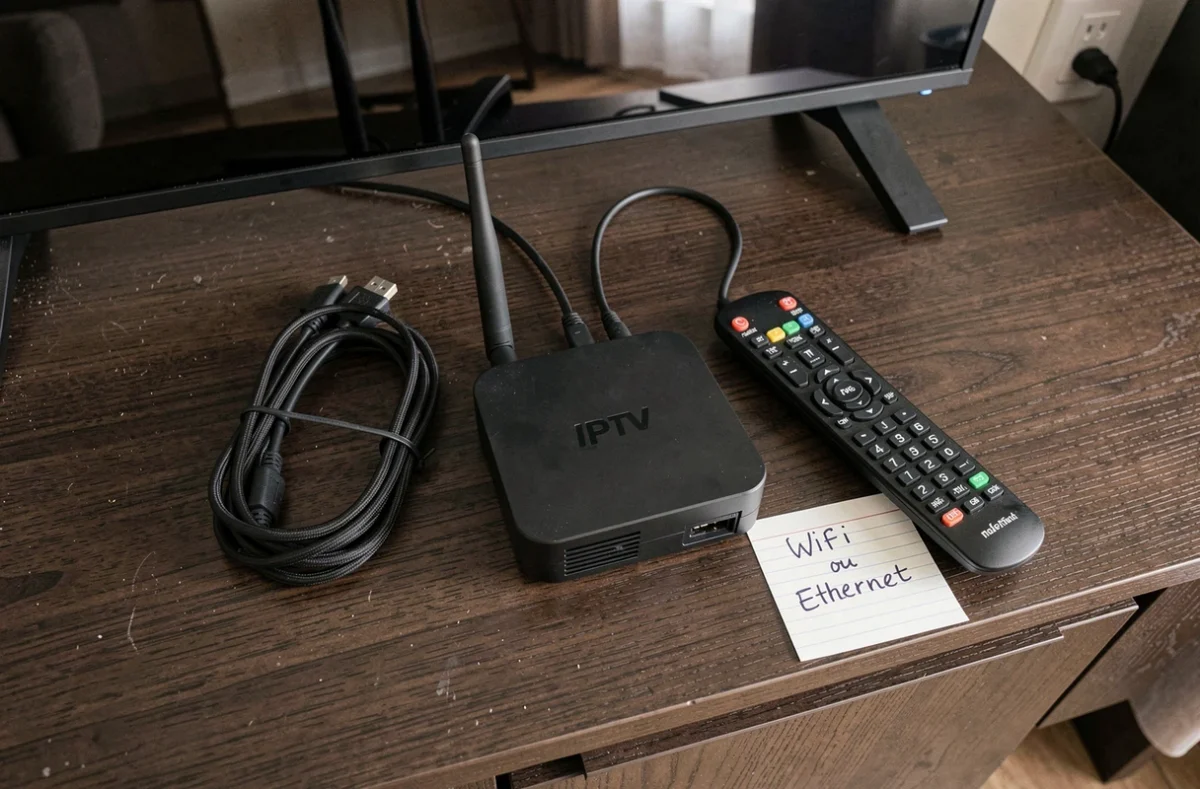
Podemos conectar nosso IPTV via Wi-Fi ou ethernet corretamente uma vez que esse ponto seja verificado, pois a maioria das falhas de conexão desaparece simplesmente ao unificar a rede.
Conexão ethernet na TV e dispositivo IPTV: verificar antes de comprar um cabo
O reflexo lógico para estabilizar um fluxo IPTV é passar para ethernet. Cabo direto entre o dispositivo (ou a TV) e o roteador, sem interferências, sem perda de sinal. No papel, é a solução ideal.
Nem todos os dispositivos e televisores possuem uma porta ethernet. Alguns modelos recentes, projetados para uso 100% sem fio, não têm nenhuma entrada RJ45. É o caso de vários dispositivos como o Fire TV Stick da Amazon ou algumas chaves Chromecast, que exigem um adaptador USB-Ethernet específico para uma conexão com fio.
Antes de investir em um cabo de rede, verificamos duas coisas:
- A presença de uma porta ethernet na parte traseira do dispositivo ou da TV (entrada RJ45, geralmente localizada ao lado da porta HDMI)
- A compatibilidade do adaptador se a porta estiver ausente: nem todos os adaptadores USB-Ethernet funcionam com todos os sistemas, os feedbacks variam nesse ponto de acordo com os modelos de dispositivos Android TV
- A distância entre o roteador (ou a caixa de internet, Freebox, caixa de fibra) e o local da TV, para saber se um cabo direto é realista ou se é necessário considerar um dispositivo CPL
O CPL (corrente portadora em linha) transmite o sinal de rede através do circuito elétrico da residência. É um bom compromisso quando o roteador está muito longe para um cabo ethernet e o Wi-Fi não é estável o suficiente. A qualidade depende muito da instalação elétrica: uma residência antiga com um quadro desgastado dará resultados piores do que uma construção recente.
Configurar a conexão IPTV em uma TV conectada ou não conectada
TV conectada com sistema integrado
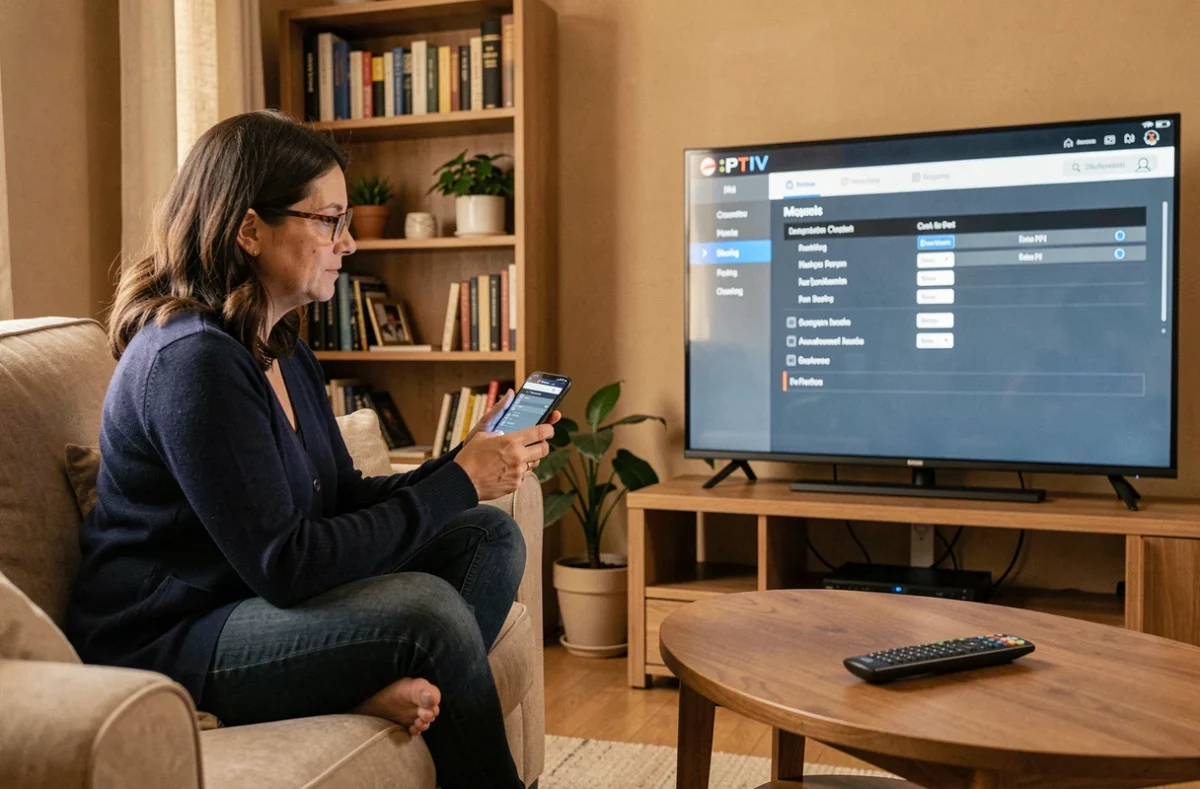
Em uma smart TV (Samsung, LG, Philips, Android TV), a conexão à rede é feita nas configurações do sistema. Seleciona-se o Wi-Fi ou conecta-se o cabo ethernet, e a TV obtém um endereço IP automaticamente.
O aplicativo IPTV é instalado em seguida pela loja de aplicativos integrada à TV. Os aplicativos mais comuns (IPTV Smarters, Smart IPTV, TiviMate) pedem então as credenciais do fornecedor: URL do servidor, nome de usuário e senha, ou um arquivo de playlist M3U.
TV não conectada: o dispositivo externo se torna o player
Em uma TV sem sistema conectado, usamos um dispositivo externo conectado via HDMI. As opções mais comuns:
- Fire TV Stick da Amazon: conectado à porta HDMI, conectado via Wi-Fi, dá acesso ao Play Store ou à Amazon Appstore para instalar os aplicativos IPTV
- Dispositivo Android TV (Xiaomi Mi Box, Nvidia Shield): mesma lógica com mais uma porta ethernet na maioria dos modelos, permitindo uma conexão com fio direta
- Apple TV: funciona com alguns aplicativos IPTV compatíveis, conexão Wi-Fi ou ethernet dependendo do modelo
Em todos os casos, o dispositivo se conecta à rede através das configurações do sistema, exatamente como um computador se conecta à internet. A TV serve apenas como tela.
Segurança dos aplicativos IPTV: um ponto frequentemente ignorado na conexão
A maioria dos guias se concentra na conexão física e na configuração da rede. Muitas vezes esquecemos um risco concreto: os aplicativos IPTV instalados fora da loja oficial apresentam um risco de segurança real.
Um caso documentado no suporte do Google descreve um aplicativo chamado “Google IPTV”, capaz de perturbar a interface e as configurações do dispositivo. O Google recomenda, nesse tipo de situação, usar o modo seguro, desinstalar o aplicativo suspeito e realizar uma análise com o Play Protect.
Para limitar os riscos durante a instalação:
- Priorizar os aplicativos disponíveis na Google Play Store ou na Amazon Appstore em vez de arquivos APK baixados de sites de terceiros
- Verificar as avaliações e a data da última atualização do aplicativo antes da instalação
- Ativar o Play Protect nas configurações do dispositivo Android TV para uma análise automática dos aplicativos instalados
Um dispositivo IPTV conectado via ethernet ou Wi-Fi continua sendo um aparelho na rede doméstica. Um aplicativo malicioso instalado nele pode potencialmente acessar outros recursos da rede local. Separar a rede de convidados da rede principal adiciona uma camada de proteção se utilizarmos aplicativos cuja confiabilidade não temos certeza.
A conexão IPTV em uma televisão depende, afinal, de três verificações: a compatibilidade das portas (HDMI, ethernet, adaptador), a configuração correta da rede local (mesma banda, sem isolamento de cliente) e a confiabilidade dos aplicativos instalados. Um cabo ethernet continua sendo a conexão mais estável quando fisicamente possível, mas um Wi-Fi bem configurado na banda de 5 GHz faz o trabalho para a grande maioria dos usos.