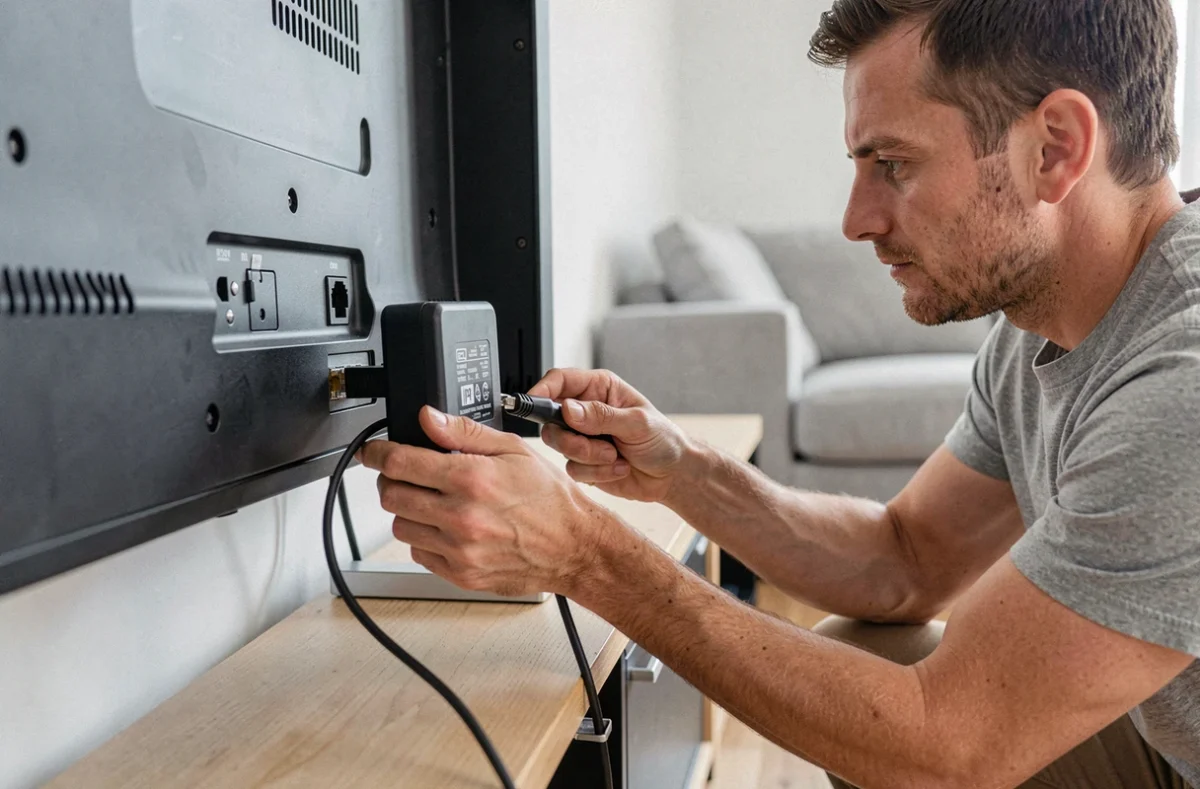
Un box IPTV collegato in HDMI alla TV, una connessione internet che sembra corretta, eppure l’immagine si pixelizza o il flusso si interrompe ogni due minuti. Il problema raramente proviene dal fornitore IPTV: è il collegamento tra il box e la rete locale che crea problemi nella maggior parte dei casi.
Isolamento client e banda Wi-Fi: i blocchi di rete che la velocità non mostra
Si pensa spesso che una buona velocità internet sia sufficiente per far funzionare l’IPTV senza intoppi. La realtà sul campo è più sottile: la stabilità dipende meno dalla velocità grezza che dalla configurazione della rete locale.
Primo tranello comune: l’isolamento dei client (AP isolation o client isolation). Questa funzione, attivata di default su alcuni router recenti e su quasi tutte le reti ospiti, impedisce ai dispositivi connessi alla stessa Wi-Fi di vedersi tra loro. Risultato: se si tenta di trasmettere un flusso da un telefono alla TV o a un Chromecast, la rilevazione fallisce, anche se internet funziona perfettamente su entrambi i dispositivi.
Per verificare, è necessario accedere all’interfaccia del router (spesso tramite 192.168.1.1) e cercare l’opzione nelle impostazioni Wi-Fi avanzate. Su una Freebox o una box operatore classica, l’impostazione si trova generalmente nella sezione rete senza fili.
Seconda fonte di problemi: le bande Wi-Fi separate. Quando il router trasmette la banda 2,4 GHz e la banda 5 GHz con due nomi di rete diversi, il telefono può essere su una e la TV sull’altra. Google raccomanda esplicitamente di verificare che entrambi i dispositivi siano sulla stessa banda per evitare errori di scoperta o di trasmissione.
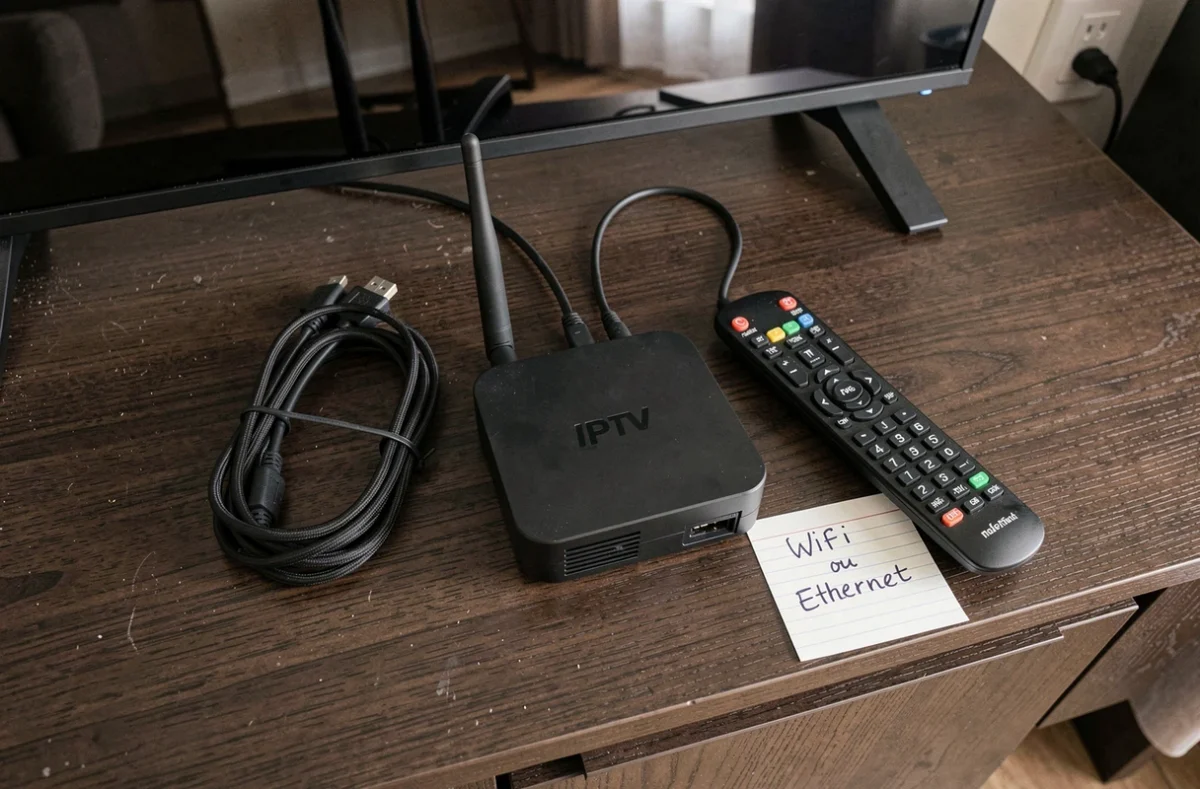
Si può collegare il proprio IPTV in wifi o ethernet correttamente una volta verificato questo punto, poiché la maggior parte dei fallimenti di connessione scompare semplicemente unificando la rete.
Connessione ethernet su TV e box IPTV: verificare prima di acquistare un cavo
Il riflesso logico per stabilizzare un flusso IPTV è passare a ethernet. Cavo diretto tra il box (o la TV) e il router, nessuna interferenza, nessuna perdita di segnale. Sulla carta, è la soluzione ideale.
Tutti i box e i televisori non dispongono di una porta ethernet. Alcuni modelli recenti, progettati per un uso 100% wireless, non integrano alcuna presa RJ45. È il caso di diversi stick come il Fire TV Stick di Amazon o alcune chiavi Chromecast, che richiedono un adattatore USB-Ethernet specifico per una connessione cablata.
Prima di investire in un cavo di rete, si verificano due cose:
- La presenza di una porta ethernet sul retro del box o della TV (presa RJ45, spesso situata accanto alla porta HDMI)
- La compatibilità dell’adattatore se la porta è assente: non tutti gli adattatori USB-Ethernet funzionano con tutti i sistemi, i feedback variano su questo punto a seconda dei modelli di box Android TV
- La distanza tra il router (o la box internet, Freebox, box fibra) e la posizione della TV, per sapere se un cavo diretto è realistico o se è necessario considerare un box CPL
Il CPL (corrente portante in linea) fa passare il segnale di rete attraverso il circuito elettrico dell’abitazione. È un buon compromesso quando il router è troppo lontano per un cavo ethernet e il Wi-Fi non è abbastanza stabile. La qualità dipende molto dall’installazione elettrica: un’abitazione vecchia con un quadro obsoleto darà risultati peggiori rispetto a una costruzione recente.
Configurare la connessione IPTV su una TV connessa o non connessa
TV connesse con sistema integrato
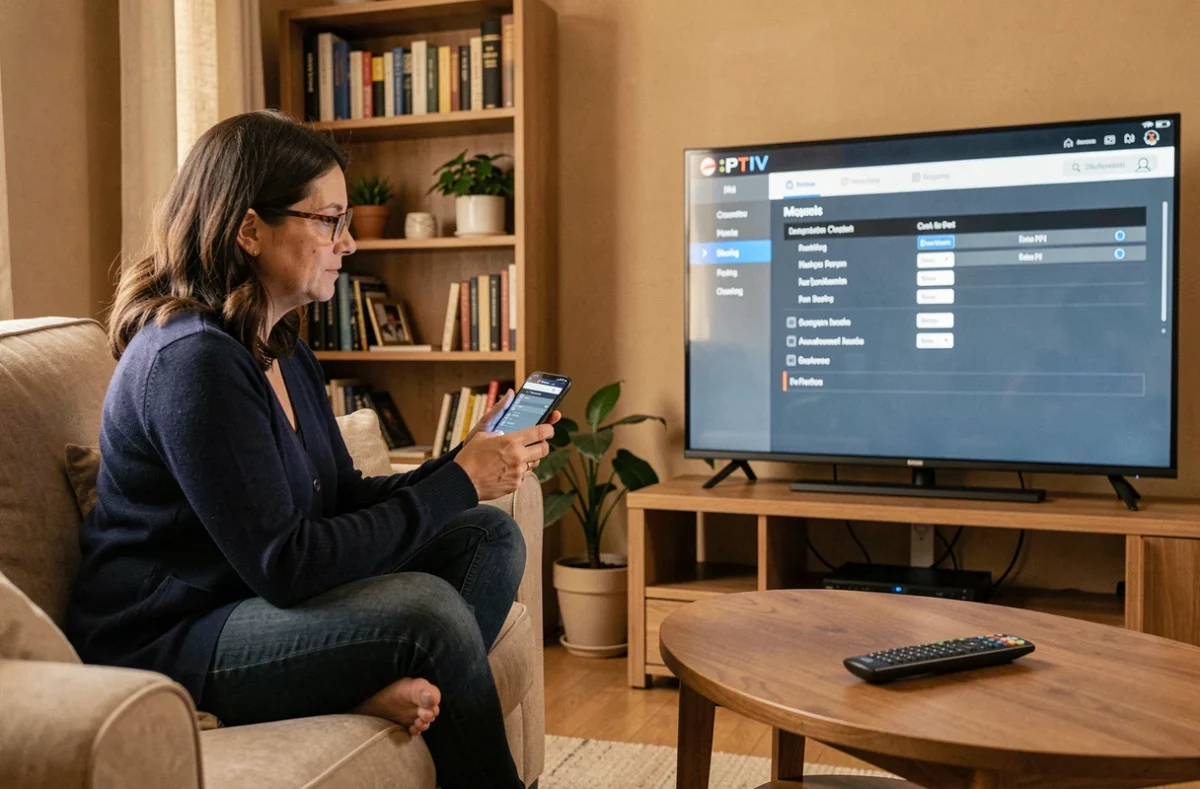
Su una smart TV (Samsung, LG, Philips, Android TV), la connessione alla rete avviene nelle impostazioni di sistema. Si seleziona il Wi-Fi o si collega il cavo ethernet, e la TV recupera automaticamente un indirizzo IP.
L’app IPTV si installa poi dal negozio di applicazioni integrato nella TV. Le applicazioni più comuni (IPTV Smarters, Smart IPTV, TiviMate) richiedono poi le credenziali del fornitore: URL del server, nome utente e password, o un file di playlist M3U.
TV non connesse: il box esterno diventa il player
Su una TV senza sistema connesso, si passa attraverso un box esterno collegato in HDMI. Le opzioni più diffuse:
- Fire TV Stick di Amazon: collegato alla porta HDMI, connesso in Wi-Fi, dà accesso al Play Store o all’Amazon Appstore per installare le applicazioni IPTV
- Box Android TV (Xiaomi Mi Box, Nvidia Shield): stessa logica con in più una porta ethernet sulla maggior parte dei modelli, il che consente una connessione cablata diretta
- Apple TV: funziona con alcune applicazioni IPTV compatibili, connessione Wi-Fi o ethernet a seconda del modello
In tutti i casi, il box si connette alla rete tramite le impostazioni di sistema, esattamente come un computer si connette a internet. La TV funge quindi solo da schermo.
Sicurezza delle applicazioni IPTV: un punto spesso ignorato al collegamento
La maggior parte delle guide si concentra sul collegamento fisico e sulla configurazione della rete. Si dimentica spesso un rischio concreto: le applicazioni IPTV installate al di fuori del negozio ufficiale presentano un rischio di sicurezza reale.
Un caso documentato nell’assistenza Google descrive un’app chiamata “Google IPTV”, capace di disturbare l’interfaccia e le impostazioni del dispositivo. Google raccomanda in questo tipo di situazione di utilizzare la modalità provvisoria, disinstallare l’app sospetta e avviare una scansione con Play Protect.
Per limitare i rischi durante l’installazione:
- Privilegiare le applicazioni disponibili sul Google Play Store o sull’Amazon Appstore piuttosto che i file APK scaricati da siti di terze parti
- Verificare le recensioni e la data dell’ultimo aggiornamento dell’app prima dell’installazione
- Attivare Play Protect nelle impostazioni del box Android TV per una scansione automatica delle applicazioni installate
Un box IPTV connesso in ethernet o in Wi-Fi rimane un dispositivo sulla rete domestica. Un’applicazione malevola installata su di esso può potenzialmente accedere ad altre risorse della rete locale. Separare la rete ospite dalla rete principale aggiunge uno strato di protezione se si utilizzano applicazioni di cui non si è certi dell’affidabilità.
Il collegamento IPTV su una televisione si basa infine su tre verifiche: la compatibilità delle porte (HDMI, ethernet, adattatore), la corretta configurazione della rete locale (stessa banda, nessun isolamento client) e l’affidabilità delle applicazioni installate. Un cavo ethernet rimane la connessione più stabile quando è fisicamente possibile, ma un Wi-Fi ben configurato sulla banda 5 GHz svolge il lavoro per la grande maggioranza degli usi.