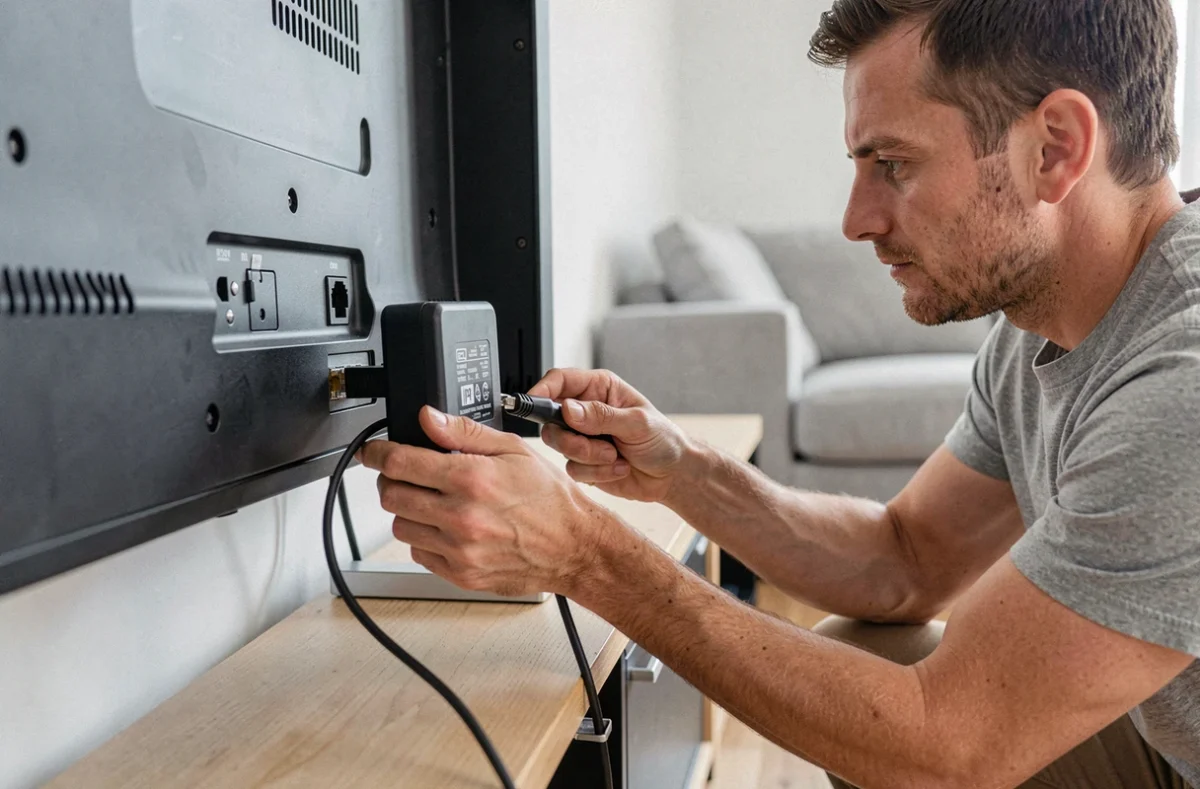
Un boîtier IPTV branché en HDMI sur la télé, une connexion internet qui semble correcte, et pourtant l’image pixelise ou le flux coupe toutes les deux minutes. Le problème vient rarement du fournisseur IPTV : c’est la liaison entre le boîtier et le réseau local qui pose souci dans la majorité des cas.
Isolation client et bande Wi-Fi : les blocages réseau que le débit ne montre pas
On pense souvent qu’un bon débit internet suffit pour faire tourner l’IPTV sans accroc. La réalité terrain est plus subtile : la stabilité dépend moins du débit brut que de la configuration du réseau local.
Premier piège fréquent : l’isolation des clients (AP isolation ou client isolation). Cette fonction, activée par défaut sur certains routeurs récents et sur presque tous les réseaux invités, empêche les appareils connectés au même Wi-Fi de se voir entre eux. Résultat : si on tente de caster un flux depuis un téléphone vers la TV ou un Chromecast, la détection échoue, même si internet fonctionne parfaitement sur les deux appareils.
Pour vérifier, il faut accéder à l’interface du routeur (souvent via 192.168.1.1) et chercher l’option dans les paramètres Wi-Fi avancés. Sur une Freebox ou une box opérateur classique, le réglage se trouve généralement dans la section réseau sans fil.
Deuxième source de problème : les bandes Wi-Fi séparées. Quand le routeur diffuse la bande 2,4 GHz et la bande 5 GHz sous deux noms de réseau différents, le téléphone peut être sur l’un et la TV sur l’autre. Google recommande explicitement de vérifier que les deux appareils sont sur la même bande pour éviter les erreurs de découverte ou de cast.
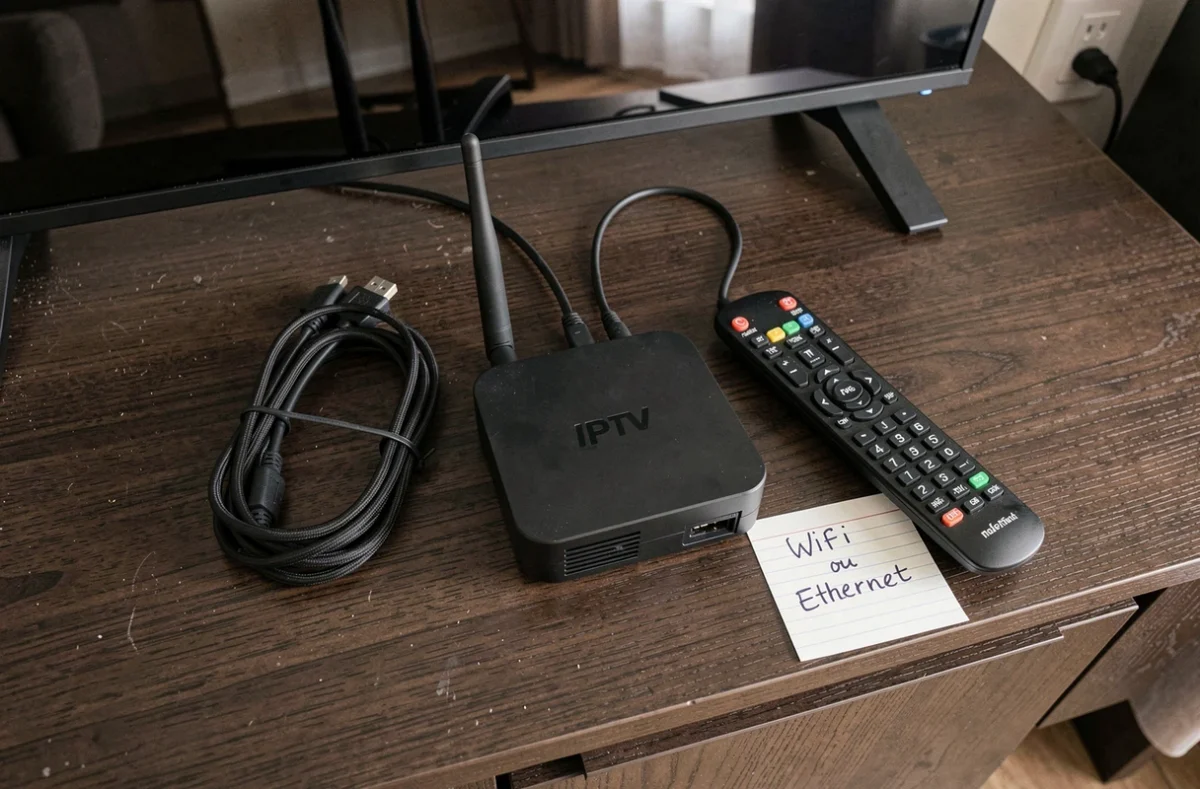
On peut connecter son IPTV en wifi ou ethernet correctement une fois ce point vérifié, car la plupart des échecs de connexion disparaissent simplement en unifiant le réseau.
Connexion ethernet sur TV et boîtier IPTV : vérifier avant d’acheter un câble
Le réflexe logique pour stabiliser un flux IPTV, c’est de passer en ethernet. Fil direct entre le boîtier (ou la TV) et le routeur, pas d’interférence, pas de perte de signal. Sur le papier, c’est la solution idéale.
Tous les boîtiers et téléviseurs ne disposent pas d’un port ethernet. Certains modèles récents, conçus pour un usage 100 % sans fil, n’intègrent aucune prise RJ45. C’est le cas de plusieurs sticks comme le Fire TV Stick d’Amazon ou certaines clés Chromecast, qui nécessitent un adaptateur USB-Ethernet spécifique pour une connexion filaire.
Avant d’investir dans un câble réseau, on vérifie deux choses :
- La présence d’un port ethernet à l’arrière du boîtier ou de la TV (prise RJ45, souvent située à côté du port HDMI)
- La compatibilité de l’adaptateur si le port est absent : tous les adaptateurs USB-Ethernet ne fonctionnent pas avec tous les systèmes, les retours varient sur ce point selon les modèles de boîtiers Android TV
- La distance entre le routeur (ou la box internet, Freebox, box fibre) et l’emplacement de la TV, pour savoir si un câble direct est réaliste ou s’il faut envisager un boîtier CPL
Le CPL (courant porteur en ligne) fait passer le signal réseau par le circuit électrique du logement. C’est un bon compromis quand le routeur est trop loin pour un câble ethernet et que le Wi-Fi n’est pas assez stable. La qualité dépend beaucoup de l’installation électrique : un logement ancien avec un tableau vétuste donnera de moins bons résultats qu’une construction récente.
Configurer la connexion IPTV sur une TV connectée ou non connectée
TV connectée avec système intégré
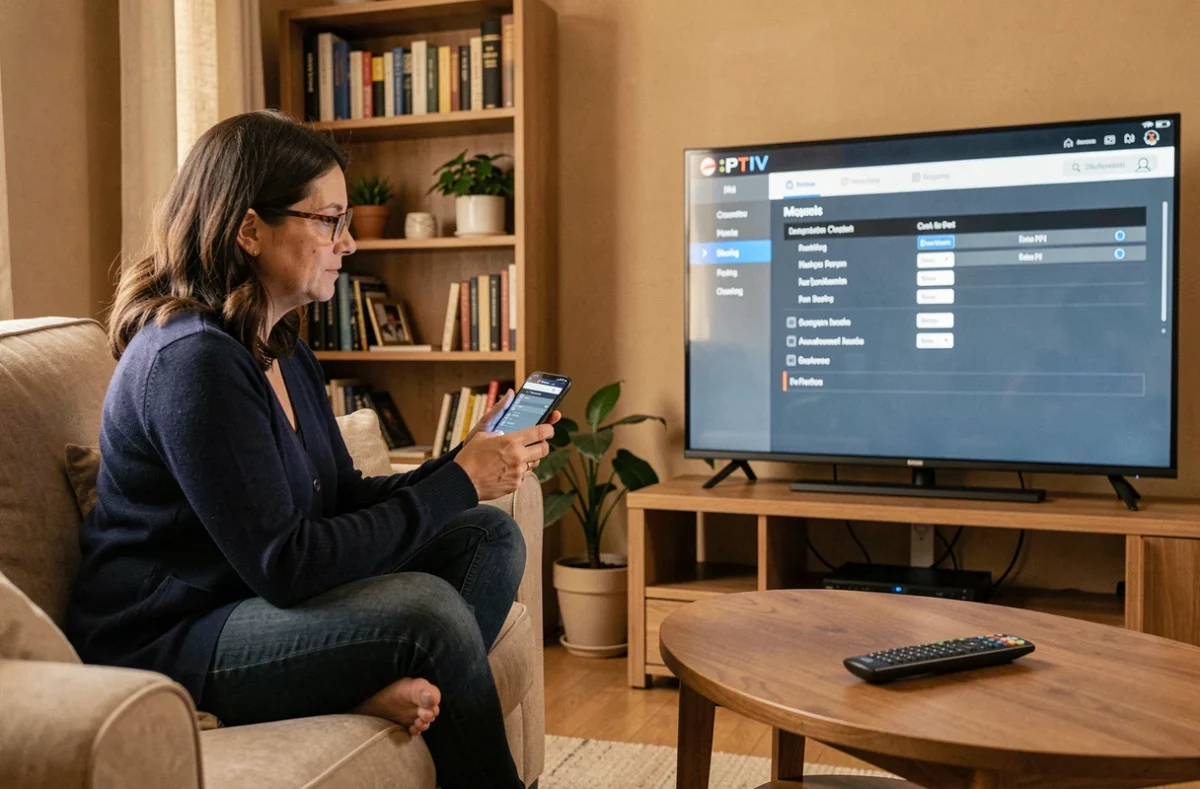
Sur une smart TV (Samsung, LG, Philips, Android TV), la connexion au réseau se fait dans les paramètres système. On sélectionne le Wi-Fi ou on branche le câble ethernet, et la TV récupère une adresse IP automatiquement.
L’application IPTV s’installe ensuite depuis la boutique d’applications intégrée à la TV. Les applications les plus courantes (IPTV Smarters, Smart IPTV, TiviMate) demandent ensuite les identifiants du fournisseur : URL du serveur, nom d’utilisateur et mot de passe, ou un fichier de playlist M3U.
TV non connectée : le boîtier externe devient le player
Sur une télé sans système connecté, on passe par un boîtier externe branché en HDMI. Les options les plus répandues :
- Fire TV Stick d’Amazon : branché sur le port HDMI, connecté en Wi-Fi, il donne accès au Play Store ou à l’Amazon Appstore pour installer les applications IPTV
- Boîtier Android TV (Xiaomi Mi Box, Nvidia Shield) : même logique avec en plus un port ethernet sur la plupart des modèles, ce qui permet une connexion filaire directe
- Apple TV : fonctionne avec certaines applications IPTV compatibles, connexion Wi-Fi ou ethernet selon le modèle
Dans tous les cas, le boîtier se connecte au réseau via les paramètres système, exactement comme un ordinateur se connecte à internet. La TV ne sert alors que d’écran.
Sécurité des applications IPTV : un point souvent ignoré au branchement
La plupart des guides se concentrent sur le branchement physique et la configuration réseau. On oublie souvent un risque concret : les applications IPTV installées hors boutique officielle présentent un risque de sécurité réel.
Un cas documenté dans l’assistance Google décrit une application se faisant appeler « Google IPTV », capable de perturber l’interface et les réglages de l’appareil. Google recommande dans ce type de situation d’utiliser le mode sans échec, de désinstaller l’application suspecte et de lancer une analyse avec Play Protect.
Pour limiter les risques lors de l’installation :
- Privilégier les applications disponibles sur le Google Play Store ou l’Amazon Appstore plutôt que les fichiers APK téléchargés depuis des sites tiers
- Vérifier les avis et la date de dernière mise à jour de l’application avant installation
- Activer Play Protect dans les paramètres du boîtier Android TV pour un scan automatique des applications installées
Un boîtier IPTV connecté en ethernet ou en Wi-Fi reste un appareil sur le réseau domestique. Une application malveillante installée dessus peut potentiellement accéder à d’autres ressources du réseau local. Séparer le réseau invité du réseau principal ajoute une couche de protection si on utilise des applications dont on n’est pas certain de la fiabilité.
Le branchement IPTV sur une télévision tient finalement à trois vérifications : la compatibilité des ports (HDMI, ethernet, adaptateur), la configuration correcte du réseau local (même bande, pas d’isolation client), et la fiabilité des applications installées. Un câble ethernet reste la connexion la plus stable quand c’est physiquement possible, mais un Wi-Fi bien configuré sur la bande 5 GHz fait le travail pour la grande majorité des usages.