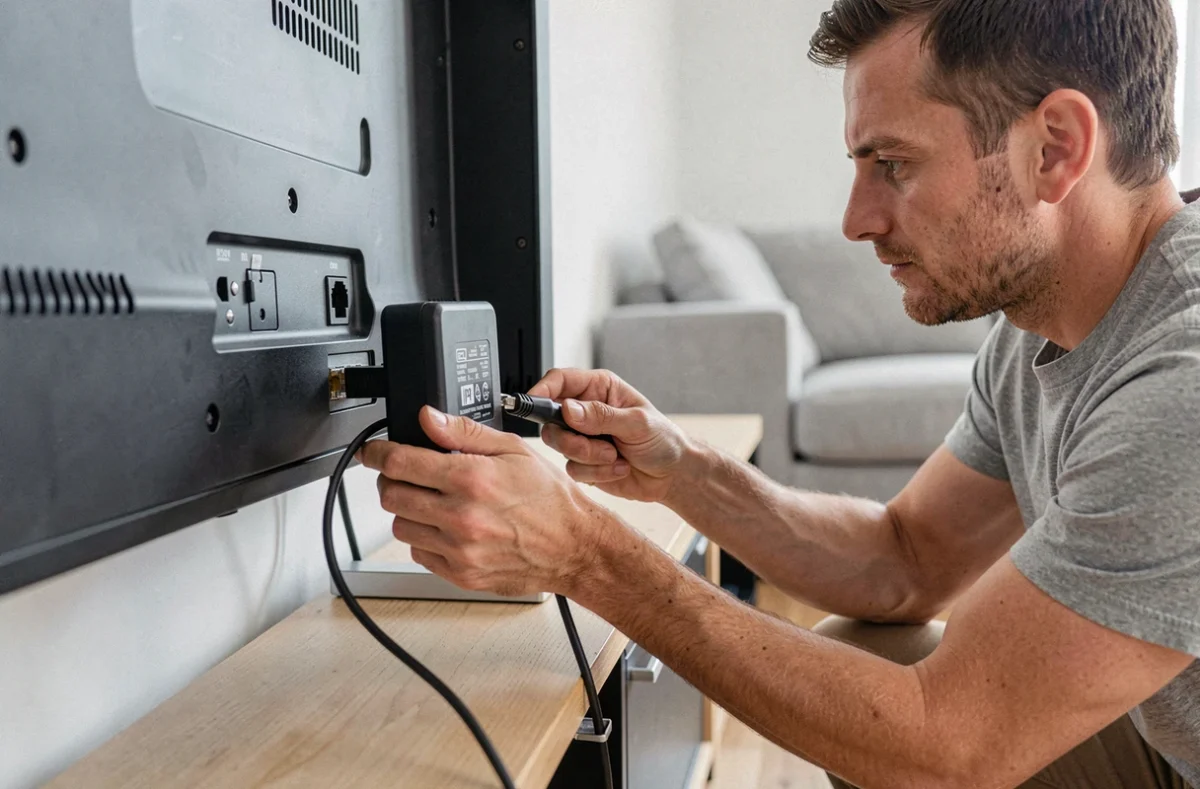
Ein IPTV-Receiver, der über HDMI mit dem Fernseher verbunden ist, eine Internetverbindung, die in Ordnung zu sein scheint, und dennoch pixelisiert das Bild oder der Stream bricht alle zwei Minuten ab. Das Problem liegt selten beim IPTV-Anbieter: Es ist die Verbindung zwischen dem Receiver und dem lokalen Netzwerk, die in den meisten Fällen Probleme verursacht.
Kundenisolierung und WLAN-Bänder: Netzwerkblockaden, die die Bandbreite nicht zeigt
Oft denkt man, dass eine gute Internetgeschwindigkeit ausreicht, um IPTV reibungslos zu betreiben. Die Realität vor Ort ist subtiler: Die Stabilität hängt weniger von der Rohbandbreite ab als von der Konfiguration des lokalen Netzwerks.
Eine häufige Falle: die Kundenisolierung (AP-Isolierung oder Kundenisolierung). Diese Funktion, die standardmäßig auf einigen neueren Routern und fast allen Gastnetzwerken aktiviert ist, verhindert, dass Geräte, die mit demselben WLAN verbunden sind, sich gegenseitig sehen. Das Ergebnis: Wenn man versucht, einen Stream von einem Telefon auf den Fernseher oder einen Chromecast zu casten, schlägt die Erkennung fehl, selbst wenn das Internet auf beiden Geräten einwandfrei funktioniert.
Um dies zu überprüfen, muss man auf die Benutzeroberfläche des Routers zugreifen (häufig über 192.168.1.1) und die Option in den erweiterten WLAN-Einstellungen suchen. Bei einer Freebox oder einem klassischen Anbieter-Router befindet sich die Einstellung normalerweise im Abschnitt für drahtloses Netzwerk.
Eine zweite Quelle für Probleme: getrennte WLAN-Bänder. Wenn der Router das 2,4 GHz- und das 5 GHz-Band unter zwei verschiedenen Netzwerknamen ausstrahlt, kann das Telefon auf dem einen und der Fernseher auf dem anderen sein. Google empfiehlt ausdrücklich zu überprüfen, dass beide Geräte im selben Band sind, um Entdeckungs- oder Casting-Fehler zu vermeiden.
Man kann seine IPTV-Verbindung über WLAN oder Ethernet korrekt herstellen, sobald dieser Punkt überprüft ist, da die meisten Verbindungsfehler einfach verschwinden, wenn das Netzwerk vereinheitlicht wird.
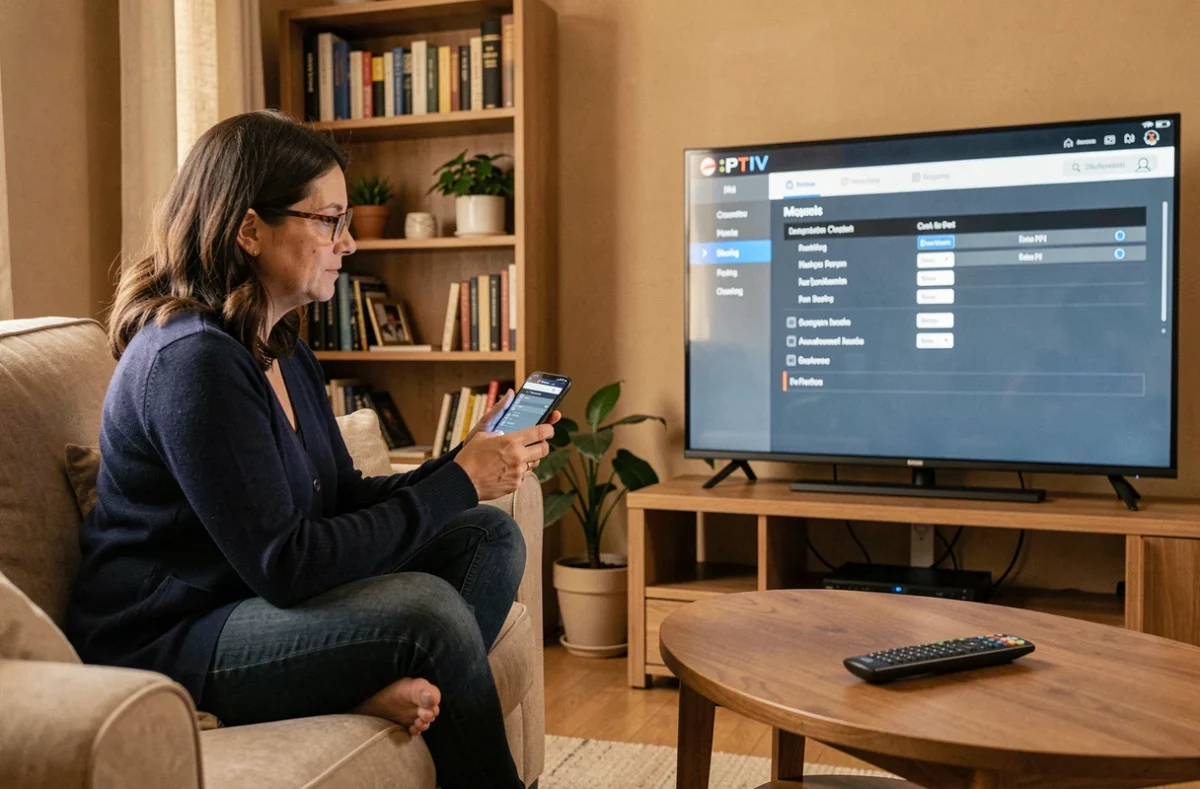
Ethernet-Verbindung zu TV und IPTV-Receiver: Überprüfen, bevor man ein Kabel kauft
Der logische Reflex zur Stabilisierung eines IPTV-Streams ist der Wechsel zu Ethernet. Direkte Verbindung zwischen dem Receiver (oder dem Fernseher) und dem Router, keine Interferenzen, kein Signalverlust. Auf dem Papier ist das die ideale Lösung.
Nicht alle Receiver und Fernseher verfügen über einen Ethernet-Anschluss. Einige neuere Modelle, die für einen 100 % kabellosen Einsatz konzipiert sind, haben keinen RJ45-Anschluss. Das gilt für mehrere Sticks wie den Fire TV Stick von Amazon oder einige Chromecast-Sticks, die einen speziellen USB-Ethernet-Adapter für eine kabelgebundene Verbindung benötigen.
Bevor man in ein Netzwerkkabel investiert, überprüft man zwei Dinge:
- Das Vorhandensein eines Ethernet-Anschlusses auf der Rückseite des Receivers oder des Fernsehers (RJ45-Anschluss, oft neben dem HDMI-Anschluss)
- Die Kompatibilität des Adapters, falls der Anschluss fehlt: Nicht alle USB-Ethernet-Adapter funktionieren mit allen Systemen, die Rückmeldungen variieren in diesem Punkt je nach Modellen von Android TV-Receivern
- Die Entfernung zwischen dem Router (oder dem Internet-Router, Freebox, Glasfaser-Router) und dem Standort des Fernsehers, um zu wissen, ob ein direktes Kabel realistisch ist oder ob man einen Powerline-Adapter in Betracht ziehen sollte
Powerline (CPL) überträgt das Netzwerksignal über die elektrische Verkabelung des Hauses. Es ist ein guter Kompromiss, wenn der Router zu weit für ein Ethernet-Kabel entfernt ist und das WLAN nicht stabil genug ist. Die Qualität hängt stark von der elektrischen Installation ab: Ein älteres Gebäude mit einem veralteten Sicherungskasten wird schlechtere Ergebnisse liefern als ein Neubau.
Die IPTV-Verbindung auf einem Smart-TV oder einem nicht vernetzten TV konfigurieren
Smart-TV mit integriertem System
Bei einem Smart-TV (Samsung, LG, Philips, Android TV) erfolgt die Verbindung zum Netzwerk in den Systemeinstellungen. Man wählt das WLAN aus oder schließt das Ethernet-Kabel an, und der Fernseher erhält automatisch eine IP-Adresse.
Die IPTV-App wird dann über den integrierten App-Store des Fernsehers installiert. Die gängigsten Anwendungen (IPTV Smarters, Smart IPTV, TiviMate) verlangen dann die Anmeldedaten des Anbieters: Server-URL, Benutzername und Passwort oder eine M3U-Playlist-Datei.
Nicht vernetzter Fernseher: Der externe Receiver wird zum Player
Bei einem Fernseher ohne vernetztes System verwendet man einen externen Receiver, der über HDMI angeschlossen ist. Die gängigsten Optionen:
- Fire TV Stick von Amazon: über den HDMI-Anschluss angeschlossen, über WLAN verbunden, bietet Zugang zum Play Store oder zum Amazon Appstore, um IPTV-Apps zu installieren
- Android TV-Box (Xiaomi Mi Box, Nvidia Shield): dieselbe Logik, zusätzlich mit einem Ethernet-Anschluss bei den meisten Modellen, was eine direkte kabelgebundene Verbindung ermöglicht
- Apple TV: funktioniert mit bestimmten kompatiblen IPTV-Apps, WLAN- oder Ethernet-Verbindung je nach Modell
In jedem Fall verbindet sich der Receiver über die Systemeinstellungen mit dem Netzwerk, genau wie ein Computer sich mit dem Internet verbindet. Der Fernseher dient dann nur als Bildschirm.
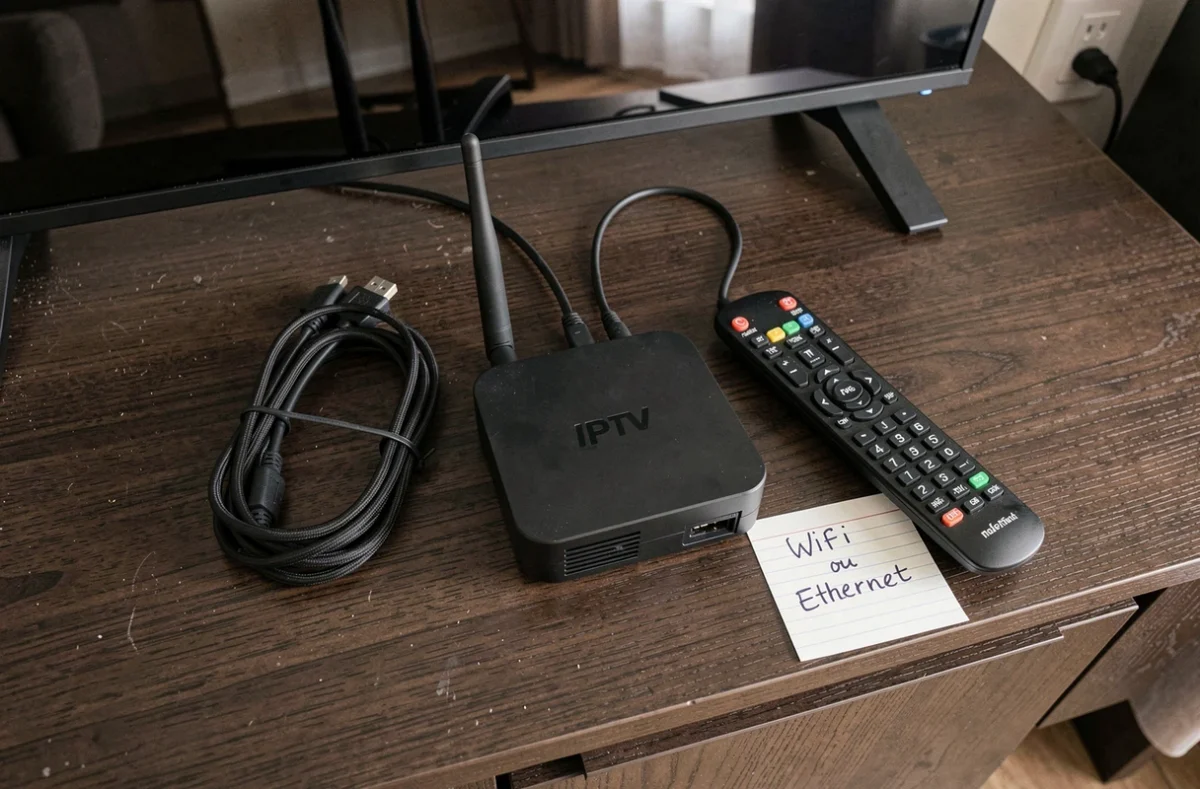
Sicherheit von IPTV-Apps: Ein oft ignorierter Punkt beim Anschluss
Die meisten Anleitungen konzentrieren sich auf den physischen Anschluss und die Netzwerkkonfiguration. Oft wird ein konkretes Risiko vergessen: Die IPTV-Apps, die außerhalb des offiziellen Stores installiert werden, stellen ein echtes Sicherheitsrisiko dar.
Ein dokumentierter Fall im Google-Support beschreibt eine App, die sich “Google IPTV” nennt und in der Lage ist, die Benutzeroberfläche und die Einstellungen des Geräts zu stören. Google empfiehlt in solchen Situationen, den abgesicherten Modus zu verwenden, die verdächtige App zu deinstallieren und einen Scan mit Play Protect durchzuführen.
Um die Risiken bei der Installation zu minimieren:
- Bevorzugen Sie Apps, die im Google Play Store oder im Amazon Appstore verfügbar sind, anstatt APK-Dateien von Drittanbieterseiten herunterzuladen
- Überprüfen Sie die Bewertungen und das Datum der letzten Aktualisierung der App vor der Installation
- Aktivieren Sie Play Protect in den Einstellungen des Android TV-Receivers für einen automatischen Scan der installierten Apps
Ein IPTV-Receiver, der über Ethernet oder WLAN verbunden ist, bleibt ein Gerät im Heimnetzwerk. Eine bösartige App, die darauf installiert ist, kann potenziell auf andere Ressourcen des lokalen Netzwerks zugreifen. Das Trennen des Gastnetzwerks vom Hauptnetzwerk fügt eine Schutzschicht hinzu, wenn man Apps verwendet, deren Zuverlässigkeit man nicht sicher ist.
Der Anschluss von IPTV an einen Fernseher hängt letztendlich von drei Überprüfungen ab: der Kompatibilität der Anschlüsse (HDMI, Ethernet, Adapter), der korrekten Konfiguration des lokalen Netzwerks (gleiches Band, keine Kundenisolierung) und der Zuverlässigkeit der installierten Apps. Ein Ethernet-Kabel bleibt die stabilste Verbindung, wenn dies physisch möglich ist, aber ein gut konfiguriertes WLAN im 5 GHz-Band erledigt die Arbeit für die überwiegende Mehrheit der Anwendungen.